🛡️ Cámaras de vigilancia compatibles con Google Home: guía y modelos recomendados (2025)
Elegir una cámara que se lleve bien con Google Home no es solo “que se vea el directo”. Importa qué funciones expone cada marca en Google Home, cómo de fácil es vincularla, la latencia del vídeo y, por supuesto, la calidad de imagen. Aquí te cuento lo esencial y mis recomendaciones basadas en uso real en casa.
🔎 Cómo saber si una cámara funciona con Google Home (Assistant, Matter y compatibilidades)
Lo importante no es solo “compatibilidad”, sino qué funciones tendrás dentro de Google Home. Muchas cámaras permiten ver el directo en Nest Hub o en el móvil con un “Ok Google…”, pero la configuración de alertas, zonas de actividad o la revisión del historial suelen quedarse en la app nativa de cada marca.
✔️ Lo que sí podrás hacer desde Google Home
- Ver el directo en pantallas Nest y en la app Google Home.
- Lanzar el feed por voz: “Ok Google, muestra la cámara del salón” (en mi caso lo uso a diario y funciona especialmente fino con Nest Cam).
- Integrar con rutinas: por ejemplo, si hay movimiento, encender una luz o enviarte una notificación.
⚠️ Lo que seguirás haciendo en la app de la cámara
- Ajustar sensibilidad y zonas de detección.
- Gestionar alertas inteligentes (persona/mascota/paquete) y suscripciones (Nest Aware u otras).
- Revisar historial y clips cuando no estén expuestos a Google Home.
🔗 Integración paso a paso en la app Google Home
🧩 Vincular servicios (y el truco de la región en Mi Home)
- Abre Google Home → Ajustes → Vincular servicio.
- Elige la marca (TP-Link Tapo, Xiaomi/Mi Home, Arlo, eufy, etc.).
- Inicia sesión y autoriza acceso.
- Asigna la cámara a una casa y a una estancia.
“Con Xiaomi Mi 360° 2K me volví loco hasta que puse la región correcta en Mi Home; si no, Google Home ni la detecta. Un cambio de región y apareció al instante.”
🖥️ Ver en Nest Hub y con comandos de voz
- Entra en Google Home, toca la cámara y comprueba el directo.
- Prueba voz: “Ok Google, muestra la cámara del pasillo”.
- Con Nest Cam Indoor, literalmente fue enchufar y ya estaba lista; la integración con rutinas y Assistant es la más redonda que he probado.


📋 Checklist de compra antes de elegir (práctico y sin humo)
🎥 Calidad de imagen y latencia (cómo reducir esos 3–5 s)
En mi día a día, el directo tiene 3–5 segundos de retardo. Para minimizarlo:
- Conecta la cámara a Wi-Fi 5 GHz si es compatible (menos congestión que 2,4 GHz).
- Sitúa router y cámara con buena cobertura; evita muros y microondas.
- Cierra apps que saturen la red (streaming, descargas) cuando vayas a monitorizar en directo.
- Si tienes opción, baja la calidad de vídeo cuando busques respuesta rápida (por ejemplo, cuando usas un Nest Hub en tiempo real).
💾 Almacenamiento: nube vs microSD
- Nube: acceso fuera de casa y alertas inteligentes (según plan).
- microSD: grabación local continua y sin cuotas, pero dependes de la app de la marca y del acceso a la red local para revisar cómodamente.
🔋 Batería vs cable y protección IP
- Interior: cable casi siempre; cero problemas de batería.
- Exterior: batería = fácil de instalar; cable = menos mantenimiento.
- IP65/IP66 si va al exterior, para lluvia/polvo.
- Piensa en la ubicación: entrada, pasillo, salón… (yo vigilo entrada, pasillo y salón cuando salgo de casa).
🏆 Mejores cámaras por uso y presupuesto
💡 Interior económica: TP-Link Tapo C200/C110
- Qué va bien con Google Home: directo estable en Nest Hub y voz sin dramas (“Ok Google, muestra la cámara del salón”).
- Lo que queda en la app Tapo: alertas, zonas, detección avanzada, grabación en microSD.
- Para quién: si quieres gastar poco y ver en directo desde Google Home.
Mi experiencia: con Tapo puedo ver el directo sin problema, pero las alertas me las gestiono en la app Tapo, no en Google Home.

📸 360° con buena imagen: Xiaomi Mi 360° 2K
- A favor: imagen muy nítida, rotación 360°, visión nocturna destacable.
- En Google Home: directo y voz OK una vez vinculada CORRECTAMENTE.
- Ojo: ajusta región en Mi Home si no aparece.
Mi experiencia: me costó que la viera Google Home hasta que cambié la región; desde entonces, fino.
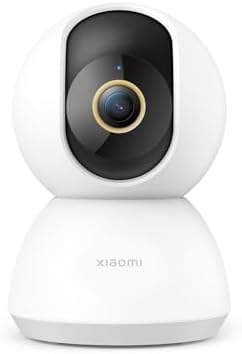
- Fully enhanced 2K HD ultra-sharp image quality. The Xiaomi Smart Camera C300 uses ultra-sharp HD technology to capture m…
- Large f/1.4 aperture to capture a sharp image even in low light conditions. The f/1.4 large aperture lens allows more li…
- Upgraded 6-element lens for higher quality viewing Fully upgraded lens effectively reduces light refraction for clearer …
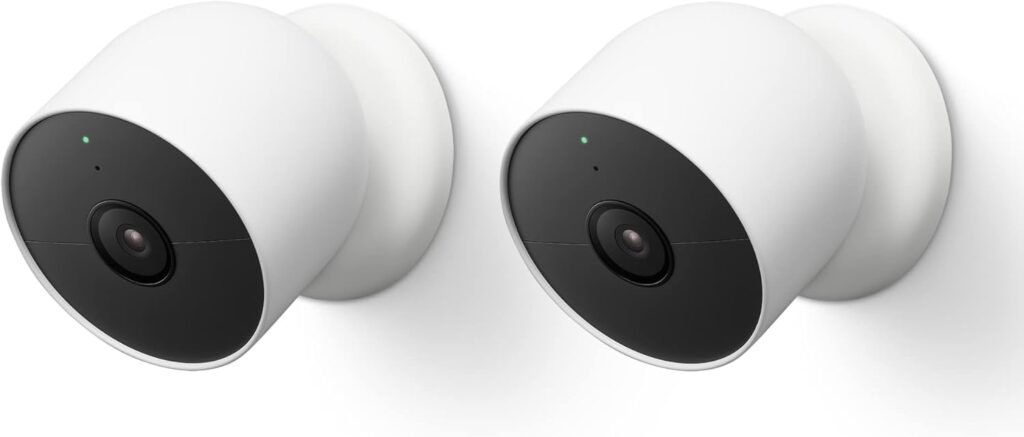
🧠 Integración redonda: Nest Cam Indoor / Nest Cam Battery
- Lo mejor: enchufar y listo; es Google. Rutinas y Assistant integrados, feed rápido en Nest Hub.
- Considera: funciones avanzadas e historial suelen requerir Nest Aware.
Mi experiencia: es la que mejor responde al comando de voz y menos fricciones me ha dado a diario.

🛡️ Otras opciones: Arlo / eufy / EZVIZ
- Arlo: muy buenas para exterior; suelen exponer el directo a Google Home y dejan el resto en su app.
- Eufy: apuesta fuerte por local/privacidad; directo a Google Home y ajustes avanzados en eufy Security.
- Ezviz: catálogo amplio y precio contenido; comprueba modelo a modelo la compatibilidad con Google Assistant.


🤖 Automatizaciones útiles con Google Home (ideas de rutinas)
- Modo “Fuera de casa”: al salir (detector de presencia o geolocalización), activa alertas y enciende una luz si hay movimiento en el pasillo.
- Al caer la noche: si la cámara de entrada detecta movimiento entre 21:00 y 00:00, enciende la luz del recibidor al 40 %.
- Aviso silencioso: si hay movimiento en el salón cuando no hay nadie en casa, envía notificación al móvil.
- Privacidad con voz: crea una rutina que apague o mutee la cámara cuando digas “Ok Google, intimidad”.
“Una noche a las 3:12 me saltó una alerta; abrí medio dormido pensando en intrusos… era mi gato con una bolsa. Ajusté la sensibilidad y zonas para que no me despierte a lo tonto.”
🧩 Problemas reales y soluciones rápidas
- No aparece en Google Home: revisa región/idioma en la app de la marca (con Xiaomi fue la clave).
- Latencia alta (5+ s): pásate a 5 GHz, acerca el router o baja la resolución temporalmente.
- Privacidad en casa: acuerda normas. A mí me pasó que dije “Ok Google, muestra la cámara del pasillo” y mi pareja me gritó desde el pasillo: “¡¿Qué haces viéndome desde el trabajo?!” Desde entonces avisamos antes.
- Notificaciones duplicadas: deja Google Home para ver el directo y la app nativa para alertas detalladas; así no te mareas con avisos.


🧾 Conclusión
Tener las cámaras en Google Home te da acceso rápido por voz y unifica el control, pero si eliges mal el modelo acabarás con medias funciones. Mi regla: si quieres la integración más limpia, Nest Cam. Si buscas ajustar presupuesto y te basta con el directo en Google Home, Tapo o Xiaomi van muy bien (recordando el tema de la región). Y no subestimes el Wi-Fi: de él depende que el directo responda sin desesperarte.
❓Preguntas frecuentes (FAQs)
¿Todas las cámaras funcionan igual en Google Home?
No. Casi todas te dan directo, pero muchas dejan las alertas y la configuración avanzada en la app de la marca.
¿Puedo ver el historial en Google Home?
Normalmente no; suele requerir la app de la cámara o una suscripción (según marca/modelo).
¿Puedo ver las imágenes desde el móvil?
Sí. La mayoría de las cámaras IP permiten ver la transmisión en directo desde una app móvil, estés donde estés, siempre que tengas conexión a internet.
¿Cómo reduzco la latencia?
Usa Wi-Fi 5 GHz (si la cámara lo soporta), mejora cobertura y baja resolución cuando necesites respuesta rápida.
¿Exterior con batería o cable?
Batería = instalación fácil; cable = menos mantenimiento. Fíjate en IP65/IP66 si va al exterior.